タブレットを動画視聴やWeb閲覧といった「消費」用途で満足していませんか?もしあなたが「この高性能なタブレットを、もっと仕事やクリエイティブな活動に活かせないか?」と考えているなら、本記事はまさにその疑問に答えます。
タブレットの進化は目覚ましく、Mシリーズチップや高性能なペン(スタイラス)が登場したことで、もはやノートPCに匹敵、あるいはそれ以上の機動力を持つ生産性ツールへと変貌を遂げています。しかし、そのポテンシャルを最大限に引き出すには、「上級者ならではの使い方」を知る必要があります。
この記事では、タブレットを単なるエンタメデバイスで終わらせず、プロのクリエイターやビジネスパーソンが実践している多彩な活用法を徹底解説します。
具体的には、上級者が何ができるのかという具体例から、動画編集やイラスト制作を完結させるためのノウハウ、さらにPCライクな環境を構築するための周辺機器までを網羅します。
本記事を読めば、あなたのタブレットが今日から最高の「モバイルワークスタジオ」へと生まれ変わるでしょう。
タブレット上級者とはこんなことができる!
タブレットを動画視聴や簡単な情報収集だけで終わらせず、あたかもPCのように、あるいはそれ以上の機動力を持って使いこなすユーザーが「タブレット上級者」です。彼らは、タブレットの持つ特性を最大限に引き出し、仕事やクリエイティブな活動のメインデバイスとして活用しています。上級者が具体的にどのようなことができるのか、そのスキルを見ていきましょう。
1. PC並みの「マルチタスク」を瞬時に操る
上級者は、単に画面を分割(Split View)するだけでなく、複数のアプリを最適なウィンドウサイズで配置し、タスクごとに画面レイアウトを瞬時に切り替えることができます。例えば、資料を参照しながら同時に文書を作成し、さらにチャットアプリを重ねて表示するといった、複雑で効率的なマルチタスクを日常的に実践しています。これは、各OS(iPadOSのStage ManagerやSamsung DeXなど)の独自機能を深く理解しているからこそ可能です。
2. ペン入力とアプリを組み合わせた「クリエイティブな作業」
単なるメモ書きではなく、スタイラスペンを駆使した本格的なクリエイティブ作業をこなします。高精度のペン入力機能を活かし、イラストレーション、写真のレタッチ、動画のテロップ入れといった専門的な作業をタブレット上で完結させます。彼らにとってタブレットは、場所を選ばないポータブルな制作スタジオであり、発想を即座に形にするための強力なツールです。
3. OSと設定の「カスタマイズ」による最適化
タブレットが持つ機能(ジェスチャー操作、キーボードショートカット、ウィジェットなど)を深く掘り下げ、自分自身のワークフローに合わせてOS設定を徹底的にカスタマイズしています。これにより、アプリの起動やファイルへのアクセスといった一連の動作が極めて速くなり、タッチやジェスチャー操作だけでPCのような効率を実現しています。上級者は、タブレットを単なる消費デバイスではなく、自分だけの生産性ツールへと進化させているのです。
| 上級者ポイント | 内容 |
|---|---|
| 1. PC並みのマルチタスク操作 | ・Split View だけでなく複数アプリを自在に配置 ・用途ごとに画面レイアウトを瞬時に切替 ・Stage Manager、Samsung DeXなどOS機能を使いこなし効率最大化 |
| 2. ペン+アプリで行うクリエイティブ作業 | ・スタイラスでイラスト、レタッチ、動画テロップなど本格作業 ・タブレットを「どこでも使える制作スタジオ」として活用 ・アイデアをその場で形にするスピードが強み |
| 3. OS・設定の徹底的な最適化 | ・ジェスチャー、ショートカット、ウィジェットを使いこなす ・自分のワークフローに完全に最適化して高速操作を実現 ・タブレットを“消費デバイス”から“生産ツール”へ進化させる |
タブレットでこんなクリエイティブな作業ができる!
タブレットをただの動画視聴デバイスだと思っているなら、そのポテンシャルを見誤っています。上級者たちは、高性能なチップとスタイラスペンを組み合わせることで、もはやパソコンでしかできなかったプロレベルのクリエイティブな作業を、場所を選ばずに実行しています。具体的にどのような作業が可能かを見ていきましょう。
1. 高精度なイラスト制作とデジタルアート
高性能タブレットの筆頭であるiPad ProやGalaxy Tabは、高精度なスタイラスペン(Apple PencilやS Penなど)に対応しており、筆圧や傾きを感知した繊細な線を描くことができます。これにより、本格的なデジタルイラストレーションや、デザインのラフスケッチから完成までをタブレット上で完結させることが可能です。ProcreateやClip Studio Paintといった専門アプリも充実しており、場所を選ばないポータブルな制作環境を実現しています。
2. 外出先での動画編集と即時公開
高性能タブレットは、4K解像度の動画データでもスムーズに読み込み、編集できる処理能力を持っています。Final Cut Pro for iPadやLumaFusionなどのアプリを使えば、テロップ入れ、カット編集、カラーグレーディングといった一連の作業を外出先のカフェや移動中でも行えます。撮影から編集、そしてSNSへの公開までをタブレット一つで完結できるため、コンテンツクリエイターにとって非常に強力なツールとなっています。
3. プロレベルの写真編集とレタッチ
Adobe LightroomやAffinity Photoなどのプロ向けアプリを使用することで、パソコンと遜色ないRAWデータの現像や、複雑なレイヤーを使った写真のレタッチが可能です。タッチ操作やペン操作は、マウスよりも直感的で、特に部分的な調整やブラシを使った繊細な作業において効率が上がります。完成した写真は、すぐにSNSやクラウドサービスを通じて共有できます。
4. プレゼンテーション資料の作成と発表
KeynoteやPowerPointといったアプリを使えば、単に資料を表示するだけでなく、タブレット上で洗練されたプレゼンテーション資料を作成できます。特に、ペンを使って資料に直接注釈や手書きの図解を加えながら発表するスタイルは、聴衆への説得力を高める上級者のテクニックです。
| 活用シーン | 内容 |
|---|---|
| 1. 高精度なイラスト制作 | ・筆圧・傾き対応の高精度スタイラスで繊細な線が描ける ・Procreate、Clip Studio Paintなど本格アプリが充実 ・ラフから完成までタブレットだけで制作可能 ・場所を選ばないポータブル制作環境 |
| 2. 外出先での動画編集と即時公開 | ・4K素材もスムーズに編集できる高処理性能 ・LumaFusionやFinal Cut Pro for iPadで本格編集が可能 ・撮影→編集→SNS投稿までタブレット1台で完結 ・カフェや移動中でも作業できる機動性が強み |
| 3. プロレベルの写真編集・レタッチ | ・LightroomやAffinity PhotoでRAW編集も可能 ・レイヤー処理や部分補正もPC並みの操作性 ・タッチ&ペン操作で繊細なレタッチがしやすい ・完成写真を即SNS・クラウドへ共有できる |
| 4. 資料作成とペンを使ったプレゼン | ・KeynoteやPowerPointで資料をそのまま作成可能 ・発表中に手書き注釈や図解を追加して説得力UP ・タブレット単体で作成〜発表まで完結 ・外出先でもサッとプレゼン環境を作れる |
ファイル管理の壁を破る!クラウド連携と外部ストレージの高度な活用法
タブレットがPCに比べて「苦手なこと」の筆頭に挙げられるのが、複雑なファイル管理です。しかし、タブレット上級者はこの壁を破り、PCと遜色ない効率でデータを管理しています。その鍵となるのが、クラウドサービスと外部ストレージを組み合わせた「シームレスなワークフロー」の構築です。
1. クラウドサービスを「仮想ドライブ」として活用する
上級者は、iCloud Drive、Google Drive、Dropboxといったクラウドサービスを、単なるバックアップ先としてではなく、作業用の仮想ドライブとして積極的に活用します。特に、タブレットのファイル管理アプリ(iPadOSの「ファイル」アプリなど)にクラウドサービスを連携させることで、ローカルフォルダと同じ感覚でデータの閲覧、移動、編集を可能にしています。これにより、タブレット本体のストレージ容量を気にすることなく、大容量のプロジェクトデータも扱えるようになります。
2. 外部ストレージとハブを使った「PCライクな接続」
タブレットのUSB-CポートにUSB-Cハブを接続し、そこへSSDやSDカードリーダーを繋ぐことで、PCのような拡張性を実現します。例えば、カメラで撮影したRAWデータをSDカードから直接タブレットに読み込み、すぐにLightroomで現像作業を開始するといったワークフローが可能です。データ移動のたびにPCを経由する必要がなくなり、クリエイティブな作業の機動力が格段に向上します。
3. 自動同期とバージョニング管理の徹底
重要なプロジェクトデータは、クラウドサービスで自動同期を有効にし、バージョニング(履歴管理)まで徹底することで、データの損失を防ぎます。タブレットでの作業中も常に最新のデータがクラウドに保存されるため、万が一の故障や紛失の際も安心です。上級者は、どのフォルダを同期し、どのデータをローカルに残すかといった設定を細かく管理し、ネットワーク環境に左右されない作業環境を構築しています。
| 活用シーン | 内容 |
|---|---|
| 1. クラウドサービスの活用 | ・iCloud / Google Drive / Dropbox を仮想ドライブとして活用 ・「ファイル」アプリと連携してローカル感覚で操作可能 ・大容量データも本体ストレージを圧迫せず管理できる ・複数端末で常に最新データを共有できる |
| 2. 外部ストレージでPCライクに拡張 | ・USB-CハブでSSD / SDカードを接続して拡張性UP ・RAW写真をSDから読み込み→即レタッチが可能 ・データ移動にPCを挟まない効率的なワークフロー ・外出先でも本格的なファイル管理ができる |
| 3. 自動同期と履歴管理の徹底 | ・クラウドの自動同期で常に最新状態を維持 ・バージョン管理で過去データにも戻れる安心感 ・故障・紛失時でもプロジェクトを失わない安全性 ・同期フォルダを最適化してネット環境に左右されない |
クリエイティブな作業ができる上級者向けおすすめタブレット5選
タブレットで本格的なクリエイティブ作業を行うには、優れた処理能力と、繊細な筆圧を感知するペンの性能が不可欠です。ここでは、上級者の要求に応え、「できること」の限界を引き上げる、特におすすめのタブレット機種を5つご紹介します。
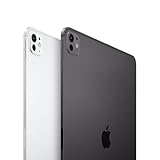
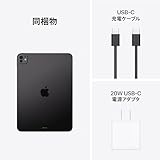
1. 最高の処理能力と携帯性の両立:iPad Pro 11インチ (M5)
クリエイティブタブレットの最高峰の一つであり、Apple Pencilとの組み合わせで、高精度な描画体験を提供します。特にM5チップ搭載モデルは、高解像度の動画編集や3DモデリングといったPCレベルの作業もスムーズにこなします。11インチは携帯性に優れ、外出先での作業が多い上級者に最適です。





2. コストパフォーマンスに優れた高性能機:iPad Air 11インチ (M3)
Proモデルほどの高性能は不要だが、イラスト制作や写真編集を快適にこなしたい上級者に最適なのがiPad Airです。M3チップを搭載しており、プロレベルのアプリの動作も安定しています。Proモデルよりも軽量で持ち運びやすく、プロレベルのアプリとApple Pencilの互換性を維持しているため、モバイル環境での制作に強みを発揮します。


3. PC互換性を求めるプロ向け:Microsoft Surface Pro 9
Windows OSを搭載しているため、PC用のプロフェッショナルなソフト(例:Adobe Illustratorのフル機能版)をそのままタブレットで使いたい上級者に最適です。別売りのSurface Slim Pen 2は、筆圧感知に優れ、デスクワークとクリエイティブ作業をシームレスに行うことができます。


4. Androidの最高峰と大画面:Samsung Galaxy Tab S11 Ultra
非常に大きな画面と、応答性に優れたS Penが標準で付属していることが魅力です。DeXモードを使えば、タブレットでありながらPCのようなマルチウィンドウ環境を構築できるため、複数のアプリを同時に開いて作業する上級者のワークフローにフィットします。


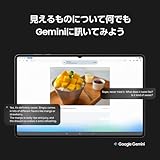
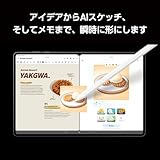
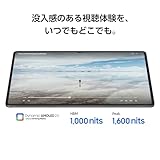

5. 大画面とキックスタンドで作業性を高める:Lenovo Yoga Tab Plus タブレット (12.7インチ)
高性能なAndroidタブレットの中でも、12.7インチという大画面と、本体に内蔵されたキックスタンドが特徴です。大画面はイラスト制作の作業領域や動画編集のタイムライン表示に優位であり、キックスタンドのおかげで、いつでも最適な角度で描画や動画視聴が可能です。ペン入力にも対応しており、持ち運びやすさと設置の安定性を両立したい上級者に適しています。


タブレットをPCのように使えるおすすめ周辺機器はこれ!
タブレットをPCのように使い倒す上級者は、デバイス本体の性能だけでなく、周辺機器を組み合わせることでその生産性を飛躍的に高めています。タブレットの「苦手なこと」を補い、「できること」の範囲を広げるための、必須の周辺機器をご紹介します。
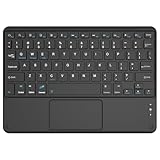
1. 長文入力と快適な操作を実現:ワイヤレスキーボードとマウス
タブレット上で長時間の文書作成やデータ入力を行う場合、画面上のソフトウェアキーボードでは効率が悪すぎます。Bluetooth接続のワイヤレスキーボードを導入すれば、PCと変わらない速度で入力が可能になります。さらに、Bluetoothマウス(またはトラックパッド)を組み合わせることで、精密なカーソル操作やテキスト選択ができるようになり、PCライクな操作感が実現します。これにより、マルチタスクや複雑なファイル管理の効率が格段に向上します。


2. 拡張性を確保し、PCからの脱却を助ける:USB-Cハブ
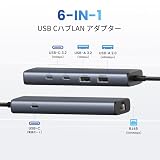
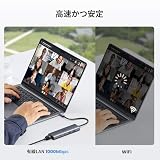
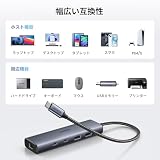
高性能なタブレットでも、外部ポートの数は限られています。そこで、USB-Cハブを接続することで、PCのような拡張性を手に入れます。ハブを通じて、充電、外付けSSDへのデータ転送、有線LAN接続、外部ディスプレイへの画面出力などを同時に行えるようになります。特に動画や写真のクリエイティブ作業において、データの読み込み速度や安定性が向上します。




3. クリエイティブな作業の要:高性能スタイラスペン
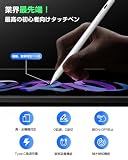
イラストレーターやデザイナーにとって、高性能なスタイラスペン(Apple Pencil、S Penなど)は、もはや周辺機器ではなく必須の入力ツールです。筆圧感知、傾き検知、低遅延といった性能により、タブレットをポータブルな液タブ(液晶タブレット)として機能させます。ペンは、単なる入力だけでなく、プレゼンテーション中の注釈入れや、資料への手書きメモなど、ビジネスシーンでも大活躍します。




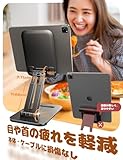
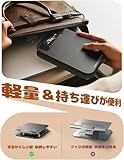
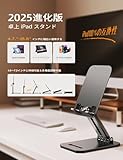
4. 快適な視認性を確保する:多機能タブレットスタンド
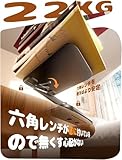
長時間の作業やビデオ会議において、画面を適切な高さと角度に固定することは、首や肩の負担軽減に直結します。角度調整の自由度が高い多機能タブレットスタンドを使用することで、タブレットをPCのメインディスプレイとして最適な位置に固定でき、作業効率と快適性が向上します。





まとめ
本記事では、タブレットを単なる消費デバイスから、PCに匹敵する「生産性ツール」へと進化させる上級者の使い方を解説しました。
タブレットの真価は、その機動力とペン入力による直感的な操作にあります。高性能なモデルと適切な周辺機器を組み合わせることで、動画編集、イラスト制作、複雑なファイル管理といったPCでしかできなかった作業も、場所を選ばずに完結できるようになります。
【上級者へのステップアップのためのチェックリスト】
| アドバイス | 内容 |
|---|---|
| 1. クリエイティブな挑戦 | ・Procreateで本格的なイラスト制作に挑戦 ・LumaFusionで動画編集のスキルを向上 ・タブレットを「制作ツール」として活用できる ・新しいジャンルに触れてクリエイティブの幅が広がる |
| 2. PCライクな操作の習得 | ・Bluetoothキーボードで長文入力が快適に ・マウス対応で精密操作がしやすくなる ・USB-Cハブでストレージや周辺機器を拡張 ・PCに近い作業環境を構築して効率UP |
| 3. ファイル管理の最適化 | ・クラウドを「仮想ドライブ」として活用 ・iCloud / Google Drive / Dropbox と連携 ・デバイス間でシームレスにデータ共有 ・本体ストレージの節約&作業効率が大幅向上 |
【おすすめ機種の再確認】
| カテゴリ | モデル名 |
|---|---|
| 最高の性能 | ・iPad Pro 11インチ (M5) ・Samsung Galaxy Tab S11 Ultra |
| PC互換性 | ・Microsoft Surface Pro 9 |
上級者の使い方は、決して特別なものではありません。適切なツールと設定を導入し、タブレットの得意な分野を最大限に伸ばすことが、あなたの生産性を飛躍的に向上させる鍵となります。この記事を参考に、あなたのタブレットを新たな相棒として迎え入れてください。


コメント