AmazonのFireタブレットは、「動画を見るならこれ」「とにかく安い」と評判ですが、いざ手元に届いたとき、「まず何をすればいいの?」「他に何か必要なものはあるの?」と戸惑ってしまう完全な初心者の方は少なくありません。
特にFireタブレットは、一般的なAndroidタブレットとは異なり、Amazon独自のFire OSで動作しているため、準備や初期設定の段階でいくつかの特有のポイントがあります。この予備知識がないまま進めてしまうと、「使いたいアプリが入れられない」「設定でつまずいた」といった購入後のトラブルにつながる可能性があります。
この記事は、あなたがFireタブレットを「買ってすぐ」ストレスなく使い始めるための完全ガイドです。
タブレット本体以外に購入前に準備すべき2つのこと、電源オンからスムーズにホーム画面にたどり着くための初期設定手順、そしておすすめ機種までを徹底的に解説します。
本記事を読めば、Fireタブレット初心者でも迷うことなく、Amazonの豊富なコンテンツをすぐに楽しむことができるようになるでしょう。
Fireタブレットを使うために「購入前に」必要な2つの準備
Fireタブレットは非常に手頃な価格で手に入りますが、「買ってすぐ」スムーズに使い始めるためには、デバイス本体とは別に、事前に準備しておくべきことがあります。特に初めてタブレットを使う方や、Amazonのサービスに慣れていない方は、以下の2点を確認しておきましょう。
1. Amazonアカウントの準備と確認
Fireタブレットは、Amazonのサービスを利用することを前提として設計されているため、使用開始時にAmazonアカウントへのサインインが必須となります。アカウントを持っていない場合は、事前に作成しておきましょう。すでにアカウントを持っている方も、サインインに必要なメールアドレス(または電話番号)とパスワードをすぐに確認できるように準備しておくことが重要です。アカウント情報がすぐに分からないと、初期設定の途中で手間取ってしまいます。
2. Wi-Fi接続情報の確認と通信環境の確保
Fireタブレットで動画視聴やアプリのダウンロード、Web閲覧を行うためには、インターネット接続が不可欠です。購入前に、ご自宅や使用予定の場所のWi-Fi環境が整っているかを確認してください。特に重要なのが、Wi-FiルーターのSSID(ネットワーク名)とパスワードです。Fireタブレットの初期設定時にこれらの情報が必要となるため、メモなどに控えてすぐに参照できるようにしておきましょう。また、電波が届きにくい場所で使う場合は、ルーターの位置やタブレットの置き場所をあらかじめ想定しておくと安心です。
【買ってすぐ必須】Fireタブレットの「初期設定」をスムーズに進める手順
Fireタブレットが手元に届いたら、いよいよ初期設定です。設定自体は難しいものではありませんが、手順を把握しておくと戸惑うことなくスムーズに使い始められます。ここでは、電源オンからホーム画面表示までの基本的な流れを解説します。
| 手順 | 内容 |
|---|---|
| 1. 電源を入れる | Fireタブレットの電源ボタンを押して起動します。 |
| 2. 言語を選択 | 「ようこそ」画面が表示されたら使用言語(例:日本語)を選び、「進む」をタップします。 |
| 3. Wi-Fiに接続 | Wi-Fiネットワークを選択し、パスワードを入力して接続します。 表示されない場合は画面を下にスワイプして再読み込みします。 |
| 4. Amazonアカウントの設定 | 既存のAmazonアカウントでログイン、または新規作成します。 アカウント設定は後から行うことも可能です。 |
| 5. 位置情報や写真の設定 | 位置情報サービスや写真・ビデオの自動保存を設定します(後で変更も可能)。 |
| 6. 端末紹介動画の確認 | 初期設定の完了後、Fireタブレットの紹介動画が表示されます。必要に応じて再生します。 |
| 7. 子供用プロフィールの設定 | 子供用プロフィールを作成する場合はここで設定します。 不要なら「後で」を選択できます。 |
| 8. ロック画面の設定 | ロック画面にパスワードを設定するかを選択します。 セキュリティ対策として設定がおすすめです。 |
| 9. アプリ・Alexaの初期設定 | アプリの追加やAlexa設定の案内が表示されますが、後で設定することも可能です。 |
| 10. 初期設定完了 | すべての設定が終わるとホーム画面が表示されます。これで初期設定は完了です。 |
1. 基本項目の設定
まず、本体側面の電源ボタンを長押ししてタブレットを起動し、「ようこそ」画面が表示されたら使用言語を選択します。次に、購入前に確認しておいたWi-Fiネットワーク名(SSID)を選択し、パスワードを入力してインターネットに接続します。この接続が完了しないと、次のステップに進めません。
2. Amazonアカウントへのサインイン
インターネット接続後、最も重要なステップであるAmazonアカウントへのサインインに進みます。事前に用意したメールアドレスとパスワードを入力してログインしてください。これにより、購入履歴のあるKindle本やPrime Videoなどのコンテンツが自動的に連携されます。この際、アカウントを持っていない場合は新規作成が可能です。
3. 各種設定と最終確認
サインインが完了すると、位置情報サービス、写真・ビデオの自動保存、ロック画面のパスワード設定など、各種機能の有効/無効を選択する画面に進みます。セキュリティを確保するためにも、ロック画面のパスワード設定は推奨されます。その後、子ども用プロフィールの設定や、Alexaに関する設定の確認画面が表示されますが、これらは「後で」を選択してスキップし、一旦ホーム画面の表示を優先しても構いません。
すべての設定を終えると、ホーム画面が表示されます。これでFireタブレットを使うための最低限の準備は完了です。まずは画面を操作して、タッチ操作に慣れることから始めましょう。
Google Playストアは使える?Fire OSの「できないこと」と対処法
Fireタブレットを購入した初心者の方がまず疑問に思うのが、「Google Playストアは使えるのか?」という点でしょう。Fireタブレットが他のAndroidタブレットと決定的に異なるのは、Amazon独自のFire OSを採用している点であり、ここが「できないこと」の主な原因となります。
1. Google Playストアは標準では使えない
結論から言えば、FireタブレットはAndroidベースでありながら、Google Playストアには標準で対応していません。そのため、LINE、YouTube、GoogleマップといったGoogle系のアプリや、Playストア限定のアプリを直接ダウンロードして使うことは「できません」。これは、Googleのサービスではなく、Amazonのサービス(Amazonアプリストア)を使ってほしいという設計思想に基づいています。
2. Amazonアプリストアでの代替が必須
Fireタブレットでアプリを使うには、Amazonが提供するAmazonアプリする必要があります。人気のアプリの多く(Netflix、Prime Video、Kindleなど)はAmazonアプリストアにも提供されていますが、すべてのアプリがあるわけではありません。特に、特定のゲームやニッチな業務アプリは、利用できない可能性があります。購入前に、使いたいアプリがAmazonアプリストアにあるかを確認しておくことが重要です。
3. Fire OSの「できないこと」への対処法
Google Playストアが使えないことへの主な対処法は以下の2つです。
| 対処法 | 内容 |
|---|---|
| 1. ウェブブラウザを活用する | ・YouTubeやGmailなどのGoogleサービスは、アプリではなくSilkブラウザから利用可能 ・ネイティブアプリほど快適ではないものの、閲覧・操作は問題なく行える ・Google Play非対応でも基本的なサービスにアクセスできる |
| 2. 代替アプリを探す | ・Googleマップの代わりに、Amazonアプリストアにある地図アプリを利用 ・同様の機能を持つアプリを探すことで使用範囲を拡大できる ・Google Playに依存しないアプリ環境を整えられる |
Fireタブレットはこんな人にピッタリ
Fireタブレットは非常にコストパフォーマンスに優れていますが、その独自のFire OSや性能の特性から、向いているユーザーとそうでないユーザーが明確に分かれます。購入後に後悔しないためにも、自分がどのユーザー層に当てはまるかを確認しておきましょう。
1. Amazonサービスを日常的に利用する人
Fireタブレットは、Amazonのサービスと非常に深く統合されています。Prime Video(プライムビデオ)、Kindle(キンドル)、Amazon Musicといったサービスを日頃から頻繁に利用している方にとっては、専用デバイスのようにスムーズなアクセスと快適な連携が提供されます。ホーム画面からすぐにコンテンツにたどり着けるため、Amazon経済圏で生活している方に最適です。
2. 動画視聴や読書が主な目的の入門者
タブレットの主な用途が、映画やドラマの視聴、電子書籍の読書であるならば、Fireタブレットは十分な性能を持っています。特に、高価な高性能機に比べ、手頃な価格で大画面のエンタメ機能を手に入れられるため、初めてタブレットを持つ方や、特定の用途に絞って使いたい方にとって、試しやすい入門機となります。
3. 子ども用のタブレットを探している親御さん
Fireタブレットにはキッズモデルが用意されており、ペアレンタルコントロール機能が非常に充実しています。利用時間の制限、アプリのフィルタリング、コンテンツの管理が容易に行えるため、子どもが安全に学習やエンタメを楽しめる環境を低コストで実現できます。万が一の破損に備えた保証も手厚い点が魅力です。
↓関連記事
Fire HD 10 キッズモデルは大人が使うのも全然OK!大人用の切り替え方法を紹介
【Fireタブレットが不向きな人】
一方で、GmailやGoogleマップなどGoogleサービスを頻繁に利用する方、最新の3Dゲームを快適にプレイしたい方、Photoshopなどの重いアプリを使ったクリエイティブな作業をメインにしたい方には、Fireタブレットは処理能力やOSの制限からあまり向いていません。
Fireタブレットの各サイズの特徴
Fireタブレットは、主にサイズと性能に応じて複数のモデルが展開されています。購入後に「サイズが合わなかった」「動作が遅かった」と後悔しないよう、それぞれのモデルの特徴と、どのような用途に向いているかを把握しておきましょう。
1. Fire HD 8 (8インチ) : コスパに優れたバランスモデル
Fire HDシリーズの中で、コストパフォーマンスのバランスが最も取れたエントリー向けの人気モデルです。高精細な画面と実用的な処理性能を備えており、快適な動画視聴やWeb閲覧、電子書籍の読書がスムーズに行えます。8インチというサイズは、片手でも持ちやすいコンパクトさと画面の見やすさを両立しているため、外出時の利用はもちろん、家庭内で気軽に持ち運んで使うセカンドタブレットとしても非常に優秀です。初めてタブレットを触る方から、手軽なサブ機を探している方まで幅広くおすすめできる1台です。


2. Fire HD 10 (10.1インチ) : 大画面でコンテンツを楽しむなら
フルHD(高解像度)の10.1インチ大画面が特徴です。映画やドラマを迫力ある映像で楽しみたい方に最適です。また、3GB程度のRAMを搭載していることが多く、Fire 7や8よりもマルチタスクに強く、軽い作業や学習にも対応できます。主に自宅で使うメインのメディア消費機として活躍します。


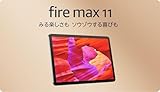
3. Fire Max 11 (11インチ) : Fireシリーズの高性能フラッグシップ
Fireタブレットの中では最も高性能で高価格帯のモデルです。高性能なCPUと2Kの高解像度ディスプレイを搭載しており、ビジネス用途やマルチタスクを重視する上級者にも対応可能です。スタイラスペンにも対応しているため、手書きメモや簡単なクリエイティブ作業を行いたい方にも適しています。Fire OSの制限はありますが、Fireタブレットの「できること」の限界を引き上げてくれる機種です。


まとめ
本記事では、Fireタブレットの購入を検討している、または購入したばかりの完全な初心者の方に向けて、Fireタブレットをスムーズに使い始めるための「必要なこと」を解説しました。
Fireタブレットはコストパフォーマンスに優れる反面、AmazonアカウントとWi-Fi環境が必須であること、そしてGoogle Playストアが標準で使えないという独自の制限があることを理解しておくことが重要です。
【Fireタブレットをすぐに使うための最終チェックリスト】
| チェック項目 | 内容 |
|---|---|
| 1. 事前準備 | ・Amazonアカウントのログイン情報を手元に準備 ・自宅Wi-Fiのパスワードをすぐ参照できる状態に ・スムーズな初期設定のため事前に確認しておくと安心 |
| 2. 初期設定 | ・電源を入れ、Amazonアカウントでサインイン ・Wi-Fiに接続すればPrime VideoやKindleがすぐに利用可能 ・基本設定だけで主要コンテンツが使えるようになる |
| 3. アプリの制限 | ・使いたいアプリがAmazonアプリストアにあるか事前に確認 ・Google系アプリは基本的に非対応のためブラウザで代替利用 ・アプリの制約を理解しておくと失敗しにくい |
| 4. サイズ選び | ・携帯性重視 → Fire 7 / Fire HD 8 ・動画視聴重視 → Fire HD 10 ・作業&生産性重視 → Fire Max 11 ・用途に合わせて最適なサイズを選択 |
Fireタブレットは、用途を絞れば最高のコストパフォーマンスを発揮するデバイスです。この記事で紹介した手順と知識を活用し、あなたのFireタブレットライフを快適にスタートさせてください。




コメント