テレワークの普及により、場所を選ばずに仕事をするスタイルが定着しました。そんな中、「重いノートPCを持ち歩くのは疲れるけれど、iPadでは仕事に必要なソフトが動かない」という悩みを抱えている方は多いのではないでしょうか。そこで選択肢に上がるのが、Windowsを搭載したタブレット端末です。
しかし、いざ検討を始めると「本当にノートPCの代わりとして仕事に使えるのか?」「すぐに動作が重くならないか?」といった不安も少なくありません。この記事では、Windowsタブレットを「PC代わり」として導入する際の選び方や注意点を徹底解説します。
導入前にチェック!WindowsタブレットとノートPCの決定的な違い
Windowsタブレットを「PC代わり」として導入する前に、ノートPCと比較してどのような物理的・機能的な制約があるのかを理解しておく必要があります。以下の3つのポイントは、購入後の後悔を防ぐために必ず確認すべき決定的な違いです。
1. 設置の安定性とタイピング環境の差
ノートPCはヒンジで画面角度を固定するため、膝の上や新幹線の座席トレイといった不安定な場所でも自立します。対して、タブレットの多くは背面のキックスタンドで支えるため、設置には奥行きのある平坦なスペースを必要とします。また、着脱式キーボードは薄いため、長時間の入力では指への負担や「たわみ」を感じる場合があります。
2. インターフェースの少なさと拡張性の問題
薄型化を優先するタブレット端末は、搭載されているポート類が非常に限られています。多くのモデルでUSB-Cポートが1〜2個程度しか備わっておらず、テレワークで外部モニターやマウス、有線LANを接続したい場合は、別途ドッキングステーションや変換ハブを購入しなければなりません。ノートPCであれば標準装備されていることが多いHDMI端子やUSB-A端子が省かれているため、周辺機器を多用するユーザーにとっては、持ち運ぶアクセサリー類が増えてしまうというデメリットがあります。
3. 冷却性能と処理能力の持続性
タブレットは内部スペースが狭いため、冷却ファンを搭載しない「ファンレス設計」を採用しているモデルが散見されます。静音性には優れますが、ビデオ会議をしながら重いExcelファイルを開くといった負荷のかかる作業を続けると、内部に熱がこもりやすくなります。デバイスが熱くなると、故障を防ぐために動作速度を意図的に落とす「サーマルスロットリング」が発生し、急に動作が重くなることがあるため、長時間の高負荷作業にはノートPCほどの安定感は期待できません。
このように、Windowsタブレットは機動力に優れる反面、物理的な構造や排熱、拡張性の面でノートPCとは異なる特性を持っています。自分のワークスタイルがこれらの制約に耐えられるかどうかを、事前によく検討することが重要です。
| 注意点 | 内容 |
|---|---|
| 1. 設置の安定性と タイピング環境 |
・ノートPCはヒンジ構造により膝上や狭い場所でも安定して自立 ・タブレットはキックスタンド式が多く、奥行きのある平坦な場所が必要 ・着脱式キーボードは薄く、長時間入力では指の疲れやたわみを感じやすい |
| 2. インターフェースと 拡張性 |
・USB-Cポートが1〜2個のみのモデルが多い ・外部モニターや有線LAN接続には変換ハブが必須 ・HDMIやUSB-Aが標準搭載されないため周辺機器が増えがち |
| 3. 冷却性能と 処理能力の持続性 |
・ファンレス設計が多く、静音性は高いが熱がこもりやすい ・高負荷作業が続くと動作速度を落とす制御が発生 ・長時間の重い作業ではノートPCほどの安定感は期待しにくい |
ノートPC超えの利便性?テレワークでWindowsタブレットを使う3つのメリット
Windowsタブレットをテレワークに導入することで、従来のノートPCでは実現できなかった柔軟な働き方が可能になります。具体的にどのような利点があるのか、主なメリットを3つのポイントに分けて解説します。
1. 究極の省スペース性と圧倒的な携帯性
テレワークでは必ずしも専用のデスクがあるとは限りません。ダイニングテーブルの片隅やリビングのソファなど、限られたスペースで作業を行う際、キーボードを切り離して本体のみを立てかけられるWindowsタブレットは非常に有利です。また、外出先への持ち運びにおいても、ノートPCより一回り小さく軽量なモデルが多いため、カバンを選ばず、移動中の隙間時間でも瞬時に取り出して作業を開始できる圧倒的な機動力を持っています。
2. 直感的なインプットを可能にするデジタルペンの活用
Windowsタブレットの大きな強みは、画面に直接書き込めるペン入力に対応している点です。Web会議中にPDFの資料へ赤字を入れたり、ホワイトボード機能を使って図解でアイデアを共有したりと、マウスとキーボードだけでは難しい直感的なコミュニケーションが可能になります。手書きのメモはそのままデジタルデータとして保存されるため、テレワークにおけるペーパーレス化を強力に推進し、資料作成の効率を大幅に引き上げます。
3. 「閲覧」と「制作」を使い分けられるマルチスタイル
キーボードを装着すれば通常のPCとして資料作成に集中でき、取り外せば電子書籍やWebサイトの閲覧に最適なタブレットへと姿を変えます。テレワークの合間にリラックスした姿勢でドキュメントを確認したり、縦画面にしてWebページを長いスパンでスクロールしたりと、用途に合わせてデバイスの形状を最適化できるのは、画面とキーボードが一体化したノートPCにはない独自のメリットです。
このように、Windowsタブレットは単なる「小型のPC」ではなく、場所や目的に縛られない新しいワークスタイルを実現するための多機能なツールとして機能します。
| メリット | 内容 |
|---|---|
| 1. 省スペース性と 携帯性の高さ |
・キーボードを外せば本体のみで設置でき、狭い場所でも作業可能 ・ダイニングやソファなど専用デスクがない環境に強い ・ノートPCより軽量・コンパクトなモデルが多く持ち運びやすい |
| 2. デジタルペンによる 直感的な入力 |
・PDF資料への書き込みや図解メモが簡単 ・Web会議中の説明やアイデア共有がスムーズ ・手書きメモをデータとして保存できペーパーレス化に貢献 |
| 3. 用途に応じて 使い分けできる |
・キーボード装着でPC作業、取り外しで閲覧用タブレットに変形 ・縦持ちでWeb閲覧、横置きで資料作成など柔軟に対応 ・仕事とリラックスタイムを1台で切り替えられる |
Windowsタブレットはこんな人におすすめ!
Windowsタブレットは、従来のノートPCでは重すぎたり、逆にiPadのようなモバイルOSでは仕事のツールが動かなかったりといった、特定の悩みを抱える方に最適な選択肢となります。
ここでは、「PC代わり」としてテレワークや外出先で活躍する厳選5モデルを、それぞれの特徴とともに紹介します。
1. Microsoft Surface Go 3:圧倒的な軽さと機動力
「1gでも荷物を軽くしたい」という方に最適なのがSurface Go 3です。10.5インチのコンパクトな筐体は、タブレット単体で約544gと驚異的な軽さを誇ります。
特徴: Windowsが動く最小クラスのデバイス。カバンを選ばず持ち運べ、狭いカフェや新幹線のトレイでも作業可能です。
注意点: 画面サイズが小さく、CPUスペックも控えめなため、動画編集などの重い作業には向きません。メール、Office、ブラウジングなどの軽作業が中心の方におすすめです。

2. Microsoft Surface Pro 9:メイン機にふさわしい王道モデル
Windowsタブレットの代表格であり、「これ1台で全てをこなしたい」というニーズに最も応えてくれる一台です。13インチの画面と高い処理性能を備えています。
特徴: 第12世代Intel Coreプロセッサを搭載し、ノートPCに劣らないマルチタスク性能を実現。120Hzの高リフレッシュレート対応で、ペン入力も非常に滑らかです。
注意点: キーボード(タイプカバー)が別売りのため、合計予算が高くなりがちです。

3. 富士通 FMV LOOX 90/G:世界最軽量級の多機能タブレット
13.3型ワイドという大画面ながら、本体のみで約599gという驚愕の軽さを実現した、日本の技術が詰まったモデルです。
特徴: 非常に薄く軽いため、立ちながらのペン入力も苦になりません。また、別のPCと接続して「液タブ」や「サブモニター」として使う独自機能もあり、クリエイティブな用途に強いのが特徴です。
注意点: ファンレス設計のため非常に静かですが、高負荷が続くと本体が熱を持ちやすく、処理速度が一時的に落ちることがあります。

4. Microsoft Surface Pro X:薄さと常時接続に特化
スマートフォンのような「常時接続」と「薄さ」を追求した異色のSurfaceです。
特徴: 独自のARMベースCPUを採用しており、バッテリー持ちが良く、非常に薄いデザインが魅力。LTE通信(SIMカード)に標準対応しているモデルが多く、Wi-Fiを探す手間なくどこでも仕事が始められます。
注意点: 一部のWindowsソフト(特に特殊な周辺機器のドライバーや古いソフト)が動作しない場合があります。Web会議やクラウドツールがメインの方に適しています。

「PC化」を加速させるおすすめ周辺機器
Windowsタブレットを単なる「画面の大きな端末」としてではなく、真に「PC代わり」として機能させるためには、周辺機器による拡張が欠かせません。テレワークや外出先での生産性を劇的に高めるための必須アイテムを紹介します。
1. スタイラスペン(デジタルペン)
Windowsタブレットの最大の特権は、画面に直接書き込める点にあります。マウス操作では困難なPDFへの注釈入れや、Web会議中の図解共有、直感的なアイデア出しにおいてスタイラスペンは必須です。純正品は追従性が高くストレスがありませんが、予算を抑えたい場合は、使用する端末の通信規格(Microsoft Pen Protocolなど)に適合したサードパーティ製品を選ぶことで、手書きによるペーパーレス化を安価に実現できます。

2. タブレットスタンド
タブレット背面のキックスタンドだけでは、画面の高さが不足し、長時間の作業で首や肩に負担がかかりがちです。折りたたみ式のタブレットスタンドを導入することで、画面を理想的な目線の高さまで持ち上げることができます。これにより、外出先の限られたスペースでもノートPCと同等、あるいはそれ以上の快適な視認性を確保でき、テレワーク時の姿勢改善に大きく貢献します。

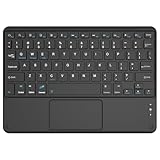
3. Bluetoothキーボード
多くのWindowsタブレットには専用の着脱式キーボードが用意されていますが、長文入力を重視するなら独立したBluetoothキーボードという選択肢もあります。特に、折りたたみ式のものを選べば携帯性を損なわず、出先でも快適な打鍵感を確保できます。専用カバータイプでは難しい「画面とキーボードを離した配置」も可能になるため、作業スペースの自由度が格段に向上します。
4. Bluetoothマウス
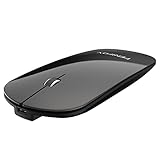
Windowsは本来マウス操作を前提としたUI(ユーザーインターフェース)であるため、細かいExcel操作やファイル管理をタッチ操作だけで完結させるのは非効率です。接続端子の少ないタブレットでは、USBレシーバーを必要としないBluetooth接続のマウスが推奨されます。薄型の静音モデルを選べば、カフェや図書館などの静かな環境でも周囲を気にせず、ノートPCと変わらない精密な操作が可能になります。
5. USB-Cハブ(マルチハブ)
Windowsタブレットの最大の弱点は、接続ポートの少なさです。テレワークで外部モニターへの出力や、有線LAN接続、USBメモリの使用が必要な場合、USB-Cハブは生命線となります。HDMIポートや複数のUSB-Aポートを備えたハブを1つ用意しておけば、自宅ではデスクトップPCのような拡張性を、外出先ではスマートな機動性を両立させることができ、デバイスのポテンシャルを最大限に引き出せます。

このように、周辺機器を適切に組み合わせることで、Windowsタブレットの制約を補い、あらゆる環境を自分だけのオフィスへと変えることができます。
まとめ
Windowsタブレットを「PC代わり」として導入することは、単なるデバイスの買い替えではなく、「場所やスタイルに縛られない働き方」へのアップデートです。
最後に、今回のポイントを振り返ります。
| ポイント | 内容 |
|---|---|
| ノートPCとの違い | ・設置にはある程度の奥行きスペースが必要 ・ポート数が少なく拡張性は限定的 ・机の広さや接続する周辺機器の数を事前に確認 |
| タブレットならではの強み | ・圧倒的な軽さで持ち運びが楽 ・ペン入力による直感的な指示出しが可能 ・用途に応じて形を変えられるマルチスタイル |
| モデル選び | ・軽さ重視なら Surface Go 3 ・性能重視なら Surface Pro 9 ・堅牢性重視なら ThinkPad X12 ・最優先したい条件を明確にすることが重要 |
| 周辺機器の重要性 | ・スタンドで設置の安定性を確保 ・USB-Cハブで拡張性を補強 ・工夫次第で快適なデスク環境を構築可能 |
Windowsタブレットは、使いこなし次第であなたのテレワークをより自由で、クリエイティブなものに変えてくれます。ぜひこの記事を参考に、あなたにとっての「最高の1台」を見つけ出してください。


コメント